
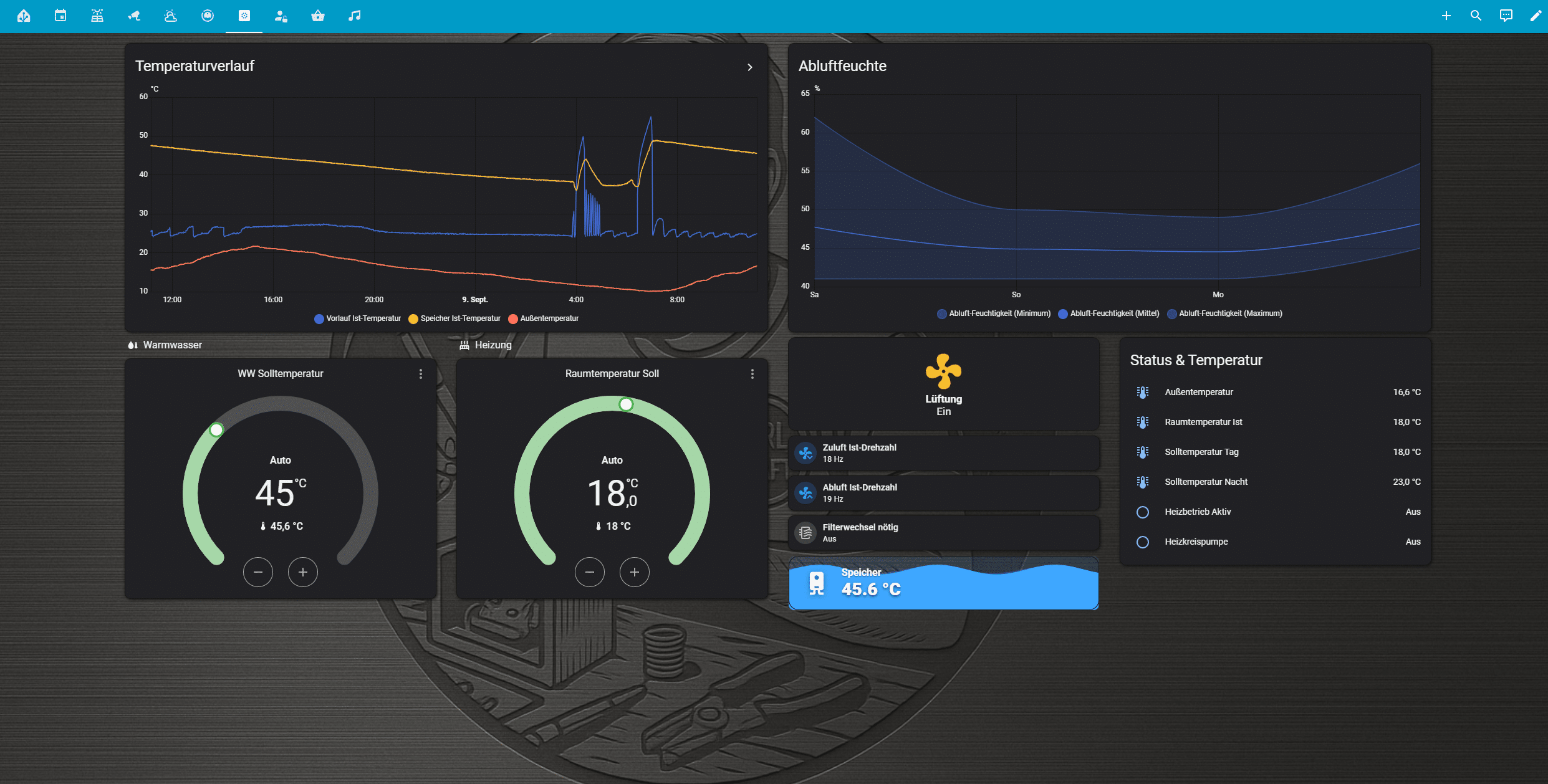
Ich wollte die wichtigsten Werte meiner Tecalor THZ 404 ECO direkt in Home Assistant sehen und ausgewählte Funktionen bequem bedienen können. Das originale Tecalor-Gateway war mir für diesen Zweck zu teuer. Deshalb habe ich eine eigene Lösung mit einem ESP32, einem MCP2515-CAN-Modul und ESPHome aufgebaut.
Wichtiger Sicherheitshinweis
Dieser Beitrag beschreibt meinen eigenen Aufbau und ist keine offizielle Anleitung von Tecalor oder Stiebel Eltron. In der Wärmepumpe befinden sich Komponenten mit Netzspannung. Vor dem Öffnen muss die Anlage vollständig spannungsfrei geschaltet und gegen Wiedereinschalten gesichert werden.
Arbeiten an 230 Volt dürfen nur von einer Elektrofachkraft ausgeführt werden. Auch Eingriffe in den CAN-Bus erfolgen auf eigene Verantwortung und können sich auf Betrieb, Garantie und Gewährleistung auswirken.
Idee und Ziel meiner Steuerung
Die Tecalor stellt im internen Menü viele interessante Werte bereit. Für jede Kontrolle in den Keller zu laufen, war mir auf Dauer aber zu unpraktisch. Das originale ISP-Steuergerät kostete zum Zeitpunkt meiner Recherche ungefähr 600 Euro und war mir für das gewünschte Monitoring zu teuer.
Was ich erreichen wollte
- Aktuelle Temperaturen anzeigen
- Betriebszustände überwachen
- Fehlermeldungen zentral sehen
- Warmwasser komfortabel bedienen
- Heizbetrieb ohne Gang in den Keller anpassen
- Werte im Home-Assistant-Dashboard darstellen
Was ich bewusst nicht wollte
- Die interne Regelung ersetzen
- Eigene sicherheitskritische Heizungslogik bauen
- Jeden Parameter automatisch verändern
- Die Wärmepumpe von Home Assistant abhängig machen
Hydraulik als Grundlage
Die Home-Assistant-Anbindung verbessert weder die Hydraulik noch die Effizienz einer falsch eingestellten Heizungsanlage. Bevor man Daten bewertet oder Sollwerte verändert, sollte das Heizsystem sauber abgeglichen sein.
Was bedeutet hydraulischer Abgleich?
Beim hydraulischen Abgleich wird die Durchflussmenge der einzelnen Heizkreise so eingestellt, dass jeder Raum die benötigte Wärmemenge erhält. Ohne Abgleich fließt das Heizungswasser bevorzugt durch hydraulisch günstige, kurze Kreise. Nahe Räume können dadurch zu warm und weiter entfernte Räume zu kalt werden.
- Gleichmäßigere RaumtemperaturenJeder Heizkreis erhält eine passende Wassermenge.
- Stabilerer VolumenstromDie Wärmepumpe kann ruhiger und gleichmäßiger arbeiten.
- Weniger StrömungsgeräuscheUnnötig hohe Durchflüsse werden vermieden.
- Bessere DatengrundlageTemperaturen und Laufzeiten lassen sich sinnvoller beurteilen.
Technischer Ansatz: Daten über den CAN-Bus
Die Tecalor-THZ-Serie kommuniziert intern über einen CAN-Bus. Ein passend konfigurierter ESP32 kann die Daten über ein MCP2515-Modul empfangen und per ESPHome an Home Assistant weitergeben.
Der Datenweg
Tecalor THZ 404 ECO
↓ CAN High und CAN Low
MCP2515-CAN-Modul
↓ SPI
ESP32 mit ESPHome
↓ Netzwerk und ESPHome API
Home Assistant
Hardware und Stückliste
ESP32
Der ESP32 verarbeitet die CAN-Daten und überträgt sie per Netzwerk an Home Assistant. In meinem Aufbau kommt ein ESP32-PoE-Board zum Einsatz.
MCP2515-Modul
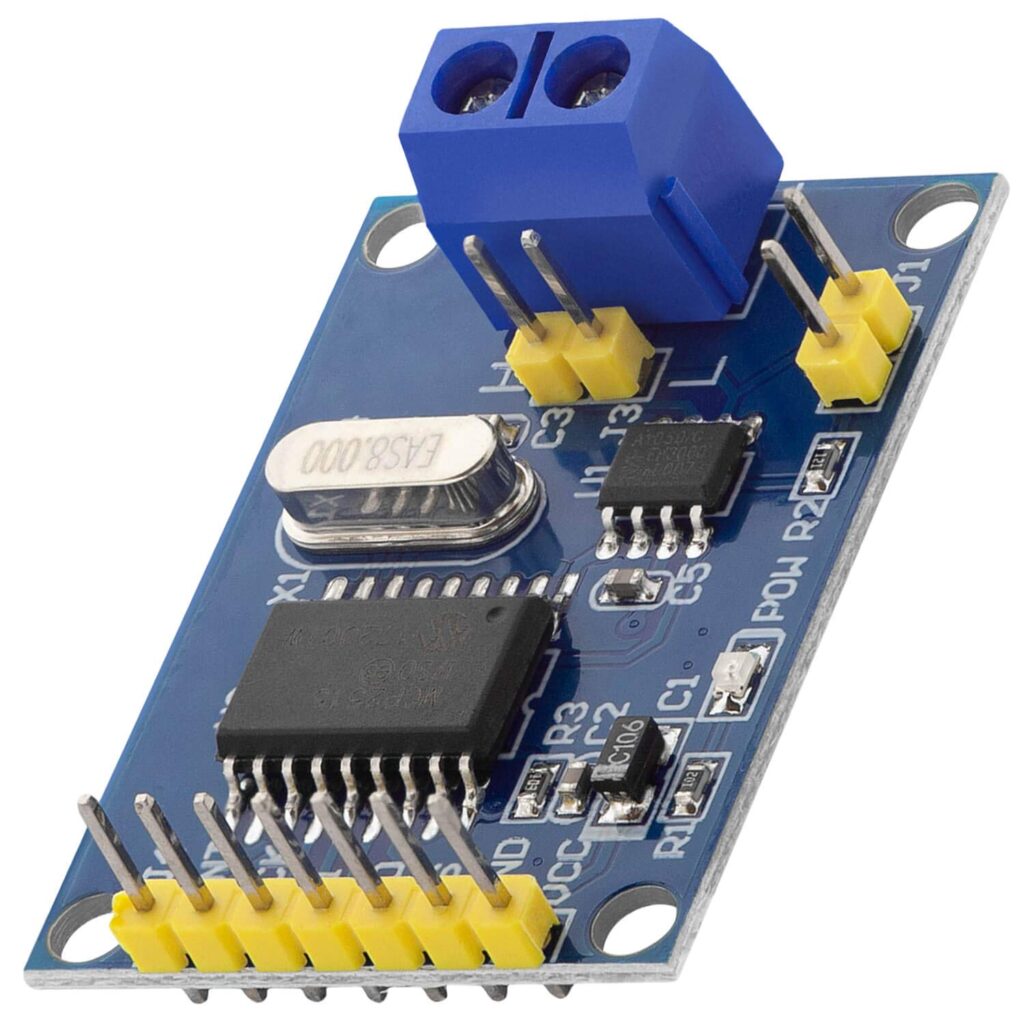
Das Modul stellt die CAN-Schnittstelle bereit und wird per SPI mit dem ESP32 verbunden. Bei der Versorgung muss die konkrete Modulversion beachtet werden.
Steuerleitung
Für CAN High und CAN Low sollte eine geeignete verdrillte Leitung verwendet werden.
Gehäuse
ESP32 und CAN-Modul sollten dauerhaft berührungssicher und mechanisch geschützt montiert werden. Mein Gehäuse habe ich selbst konstruiert und gedruckt.
- ESP32-PoE-BoardProdukt ansehen
- AZDelivery MCP2515-CAN-ModulProdukt ansehen
- JumperkappenProdukt ansehen
- Jumper-KabelProdukt ansehen
- SteuerleitungProdukt ansehen
MCP2515-Module unterscheiden sich
Nicht jedes MCP2515-Modul wird gleich versorgt. Einige Boards verwenden einen 5-Volt-CAN-Transceiver und sind nicht vollständig 3,3-Volt-kompatibel. Vor dem Anschluss müssen Datenblatt, Schaltplan und Pegel der konkret verwendeten Modulversion geprüft werden.
Hinweis zu Produktlinks
Einige Links in diesem Beitrag können Affiliate-Links sein. Wenn du darüber etwas kaufst, erhalte ich möglicherweise eine kleine Provision. Für dich ändert sich der Preis dadurch nicht.
ESPHome und Softwareeinrichtung
Als Softwarebasis verwende ich das GitHub-Projekt OneESP32ToRuleThemAll. Die Konfiguration wird mit dem ESPHome Builder kompiliert und auf den ESP32 übertragen.
OneESP32ToRuleThemAll auf GitHub öffnen
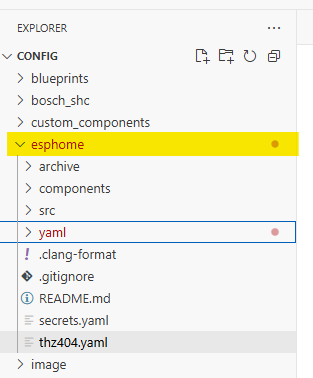
CAN-Konfiguration
esphome:
  name: thz404
  friendly_name: Tecalor THZ 404

canbus:
  - id: !extend wp_can
    platform: mcp2515
    spi_id: McpSpi
    cs_pin: GPIO16
    bit_rate: 20kbps
Passendes Gerätepaket aktivieren
packages:
  # energymeter: !include ./yaml/energymeter.yaml
  # evu: !include ./yaml/evu.yaml
  # watermeter: !include ./yaml/watermeter.yaml

  thz404: !include ./yaml/thz404.yaml

  # thz504: !include ./yaml/thz504.yaml
  # thz55eco: !include ./yaml/thz5_5_eco.yaml
  # ttf07: !include ./yaml/ttf07.yaml
  # wpl13: !include ./yaml/wpl13.yaml
Zugangsdaten in secrets.yaml
wifi_ssid: "DEIN_WLAN"
wifi_password: "DEIN_WLAN_PASSWORT"

api_encryption_key: "DEIN_API_SCHLUESSEL"
ota_password: "DEIN_OTA_PASSWORT"
Keine echten Schlüssel veröffentlichen
API-Schlüssel, WLAN-Passwörter und OTA-Passwörter dürfen weder in Screenshots noch in veröffentlichten Codeblöcken sichtbar sein.
ESP32 und MCP2515 verdrahten
| MCP2515 | Funktion | ESP32 |
|---|---|---|
| VCC | Betriebsspannung | Gemäß Modulversion prüfen |
| GND | Masse | GND |
| SCK | SPI-Takt | GPIO14 |
| SI / MOSI | SPI-Daten zum Modul | GPIO13 |
| SO / MISO | SPI-Daten zum ESP32 | GPIO4 |
| CS | Chip Select | GPIO16 |
| INT | Interrupt | In meiner Konfiguration nicht verwendet |
| CAN-H | CAN High | Zur Tecalor CAN-H |
| CAN-L | CAN Low | Zur Tecalor CAN-L |
Vor dem Einschalten prüfen
- Versorgungsspannung des MCP2515-Moduls
- Gemeinsame Masse zwischen ESP32 und SPI-Modul
- MOSI und MISO nicht vertauscht
- CS-Pin stimmt mit der YAML überein
- CAN-H und CAN-L sind korrekt zugeordnet
Anschluss an der Tecalor-Heizung
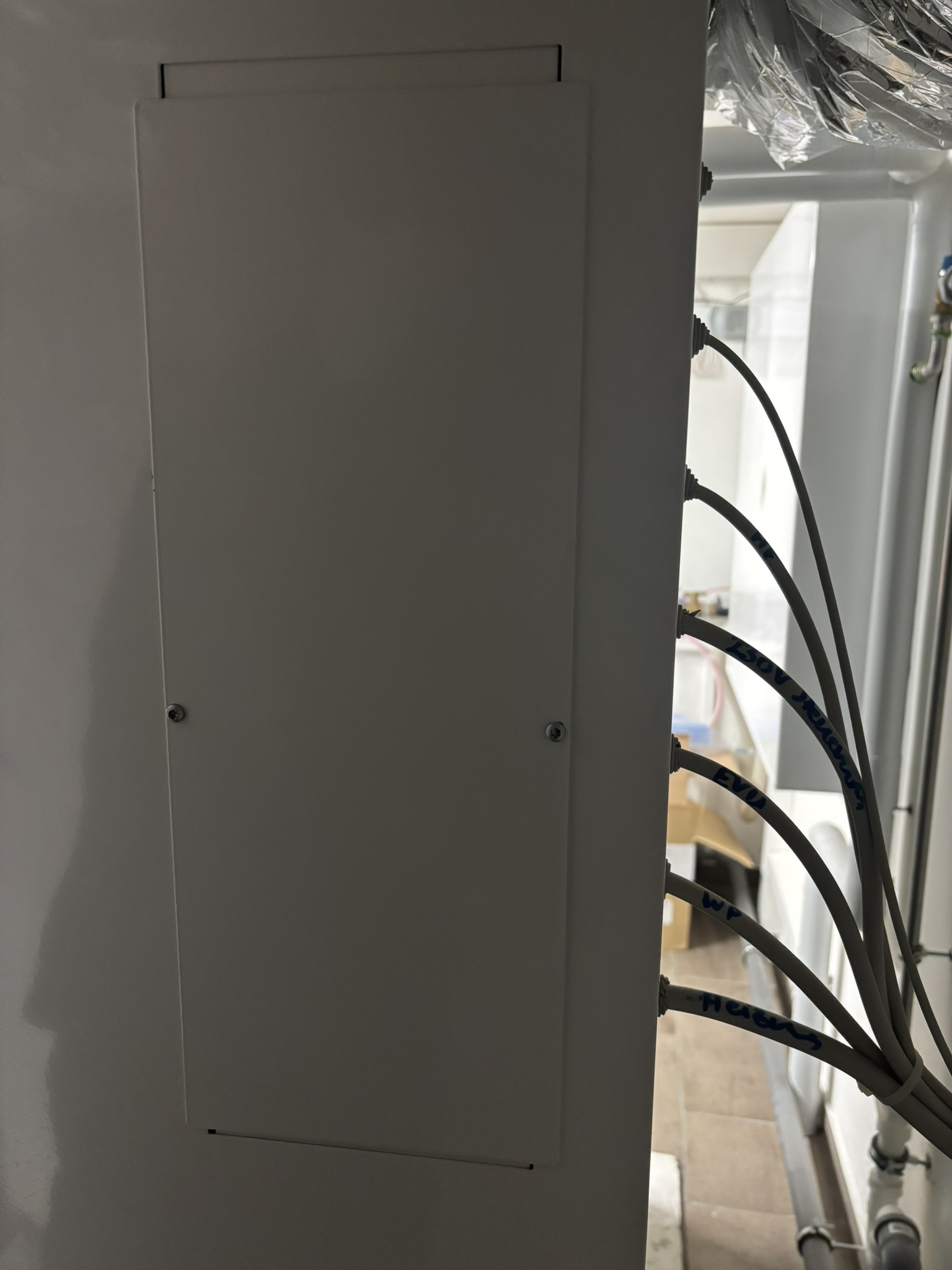
An meiner Tecalor befindet sich seitlich eine Abdeckung mit der Klemmenbelegung. Dort sind die Anschlüsse für CAN High und CAN Low gekennzeichnet.
 |
 |
CAN-Terminierung richtig beurteilen
Ein CAN-Bus benötigt an seinen beiden physikalischen Enden normalerweise jeweils einen Abschlusswiderstand von 120 Ohm. Viele MCP2515-Module besitzen dafür einen Jumper oder eine Lötbrücke.
Jumper nicht pauschal setzen
Der Jumper darf nicht allein deshalb gesetzt werden, weil nur zwei Geräte sichtbar sind. Entscheidend ist, ob das MCP2515-Modul tatsächlich am physikalischen Busende sitzt und ob dort bereits ein Abschluss vorhanden ist. Eine zusätzliche dritte Terminierung kann den Bus zu stark belasten.
- Etwa 60 Ohm zwischen CAN-H und CAN-LZwei 120-Ohm-Abschlüsse liegen wahrscheinlich parallel an.
- Etwa 120 OhmVermutlich ist nur ein Abschluss vorhanden.
- Deutlich andere WerteTopologie und vorhandene Geräte müssen genauer geprüft werden.
Inbetriebnahme und Kontrolle
Wo erscheint das Gerät in Home Assistant?
Nach erfolgreicher Verbindung erscheint der ESP32 normalerweise unter Einstellungen → Geräte & Dienste → ESPHome. Dort können die bereitgestellten Sensoren und Bedienelemente einem Dashboard hinzugefügt werden.
Fazit
Mit einem ESP32, einem passenden MCP2515-CAN-Modul und der richtigen ESPHome-Konfiguration lässt sich eine Tecalor THZ 404 ECO umfangreich in Home Assistant einbinden. Viele Werte werden dadurch sichtbar, die sonst nur direkt am Gerät abgerufen werden können.
Mein persönliches Ergebnis
Die Lösung bietet mir genau den Funktionsumfang, den ich gesucht habe: lokale Daten, Einbindung in Home Assistant und eine flexible Grundlage für eigene Dashboards. Gleichzeitig bleibt die Tecalor selbstständig funktionsfähig und übernimmt weiterhin ihre eigentliche Heizungsregelung.