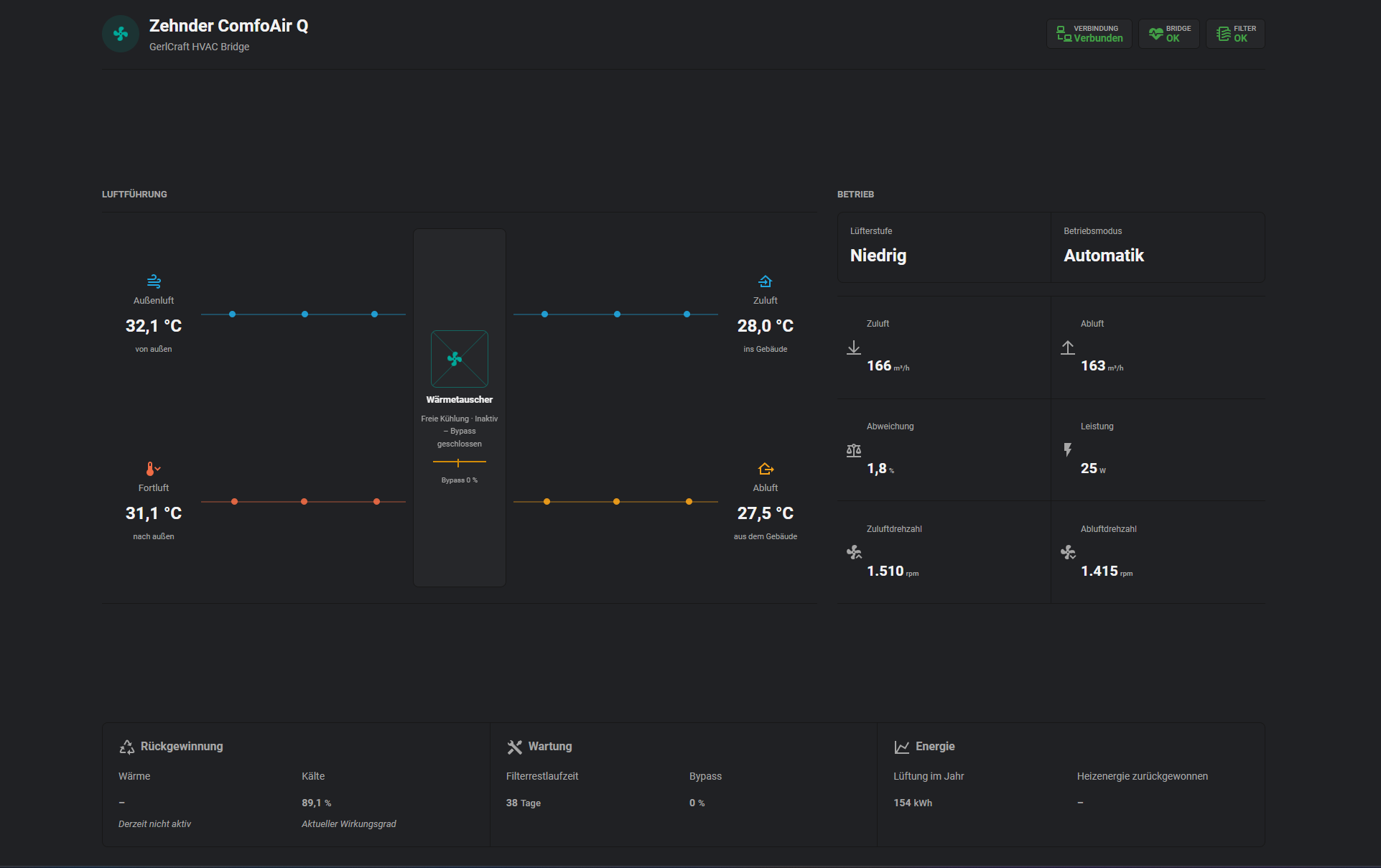
Die Zehnder ComfoAir Q stellt zahlreiche interessante Betriebsdaten bereit. Dazu gehören Temperaturen, Luftfeuchtigkeit, Volumenströme, Ventilatordrehzahlen, Bypass-Stellung, Filterrestlaufzeit, Leistungsaufnahme und verschiedene Energiewerte.
Mit der GerlCraft Zehnder Bridge lassen sich diese Daten lokal auslesen und ohne Cloud in Home Assistant anzeigen. Als Hardware kommen ein M5Stack AtomS3 Lite und die Atomic CAN Base A103 zum Einsatz.
Zusätzlich unterstützt die Bridge einen bewusst begrenzten Schreibzugriff: Über Home Assistant kann ein 60-Minuten-Boost der Lüftungsanlage gestartet und jederzeit vorzeitig beendet werden. Die von der ComfoAir Q gemeldete verbleibende Boost-Zeit wird ebenfalls in Home Assistant angezeigt.
Optional kann ein externer Feuchtesensor im Badezimmer eingebunden werden. Mit einem Shelly BLU H&T ZB und einem vorbereiteten Node-RED-Flow startet der Boost automatisch bei einem typischen Feuchteanstieg während des Duschens und endet wieder, wenn die Raumluft ausreichend abgetrocknet ist.
Die fertige Firmware wird direkt im Browser installiert. WLAN, MQTT und Gerätename werden anschließend über eine Weboberfläche eingerichtet. Visual Studio Code oder Programmierkenntnisse sind für die normale Installation nicht erforderlich.
- Firmware direkt im Browser installieren
- Zugangsdaten über ein Setup-WLAN eintragen
- Messwerte automatisch per MQTT Discovery in Home Assistant anlegen
- 60-Minuten-Boost direkt über Home Assistant starten und beenden
- Boost-Restzeit der ComfoAir Q anzeigen
- Optionalen Bad-Boost mit Feuchtesensor und Node-RED einrichten
- Lokale Weboberfläche und Diagnose verwenden
- Fertiges Home-Assistant-Dashboard installieren
Inhalt
Funktionsumfang
Was die Bridge bereitstellt
Nach der Einrichtung stehen unter anderem folgende Werte zur Verfügung:
- Außenluft-, Zuluft-, Abluft- und Fortlufttemperatur
- Luftfeuchtigkeit der von der Anlage bereitgestellten Luftwege
- Zu- und Abluftvolumenstrom
- Ventilatoransteuerung und Drehzahlen
- Lüfterstufe, Betriebsmodus und Bypass-Stellung
- Leistungsaufnahme und Energiezähler
- Filterstatus und verbleibende Filtertage
- Wärme- und Kälterückgewinnungsgrad
- 60-Minuten-Boost und verbleibende Boost-Zeit
- CAN-, MQTT-, WLAN- und Gerätediagnose
Die Werte werden auf der lokalen Weboberfläche, über JSON-APIs und per MQTT bereitgestellt. Home Assistant legt die zugehörigen Entitäten durch MQTT Discovery automatisch an.
Als einziger schreibender Zugriff auf die Lüftungsanlage ist der zeitlich begrenzte Boost freigegeben. Beliebige CAN-, PDO- oder RMI-Steuerbefehle können weder über MQTT noch über die Weboberfläche gesendet werden.
Wichtig
Aktuell mit der ComfoAir Q350 getestet
Die Firmware wurde mit einer Zehnder ComfoAir Q350 getestet. Q450 und Q600 verwenden voraussichtlich das gleiche Protokoll, sind in diesem Projekt aber noch nicht praktisch verifiziert.
Die Bridge arbeitet grundsätzlich lesend. Als bewusst freigegebene Ausnahme kann ausschließlich der von der Zehnder bereitgestellte 60-Minuten-Boost beziehungsweise Party-Timer gestartet und vorzeitig beendet werden. Andere Steuerbefehle für Lüfterstufe, Bypass oder Betriebsart bleiben gesperrt.
01
Voraussetzungen und Hardware
Für den Aufbau der eigentlichen GerlCraft Zehnder Bridge werden folgende Komponenten benötigt:
| Komponente | Aufgabe |
|---|---|
| M5Stack AtomS3 Lite | ESP32-S3, WLAN, Weboberfläche und Firmware |
| M5Stack Atomic CAN Base A103 | galvanisch isolierte CAN-Schnittstelle |
| USB-C-Datenkabel | Erstinstallation und Testversorgung |
| Anschlussleitung | Verbindung zu CAN-H und CAN-L des ComfoNet |
| Mean Well HDR-15-5 | separate 5-V-Hutschienenversorgung für den dauerhaften Betrieb |
| optionaler DC/DC-Wandler | wandelt eine vorhandene 12-/24-V-Versorgung sicher auf 5 V |
Für die optionale automatische Feuchteregelung im Badezimmer werden zusätzlich benötigt:
| Optionale Komponente | Aufgabe |
|---|---|
| Shelly BLU H&T ZB | misst die relative Luftfeuchtigkeit direkt im Badezimmer |
| Zigbee-Koordinator | bindet den Feuchtesensor über ZHA oder Zigbee2MQTT in Home Assistant ein |
| Node-RED | wertet den Feuchteverlauf aus und steuert automatisch den Boost |
Der Feuchtesensor ist keine Voraussetzung für die Bridge. Ohne ihn funktionieren Auslesen, MQTT, Home Assistant, Dashboard und der manuelle 60-Minuten-Boost vollständig unabhängig.
Die veröffentlichte Browser-Firmware ist für den AtomS3 Lite gebaut. Der ältere M5Stack Atom Lite ist ein anderes Gerät und wird von diesem Installationspaket nicht unterstützt.
Die Atomic CAN Base verwendet einen CA-IS3050G-Transceiver mit integrierter galvanischer Trennung. Technische Details stehen in der offiziellen M5Stack-Dokumentation.
Wer CAN-Bus, ESP32 und M5Stack zunächst grundsätzlich kennenlernen möchte, findet die Grundlagen im Beitrag RS-485, CAN-Bus, ESP32 und M5Stack einfach erklärt.
Sicherheit
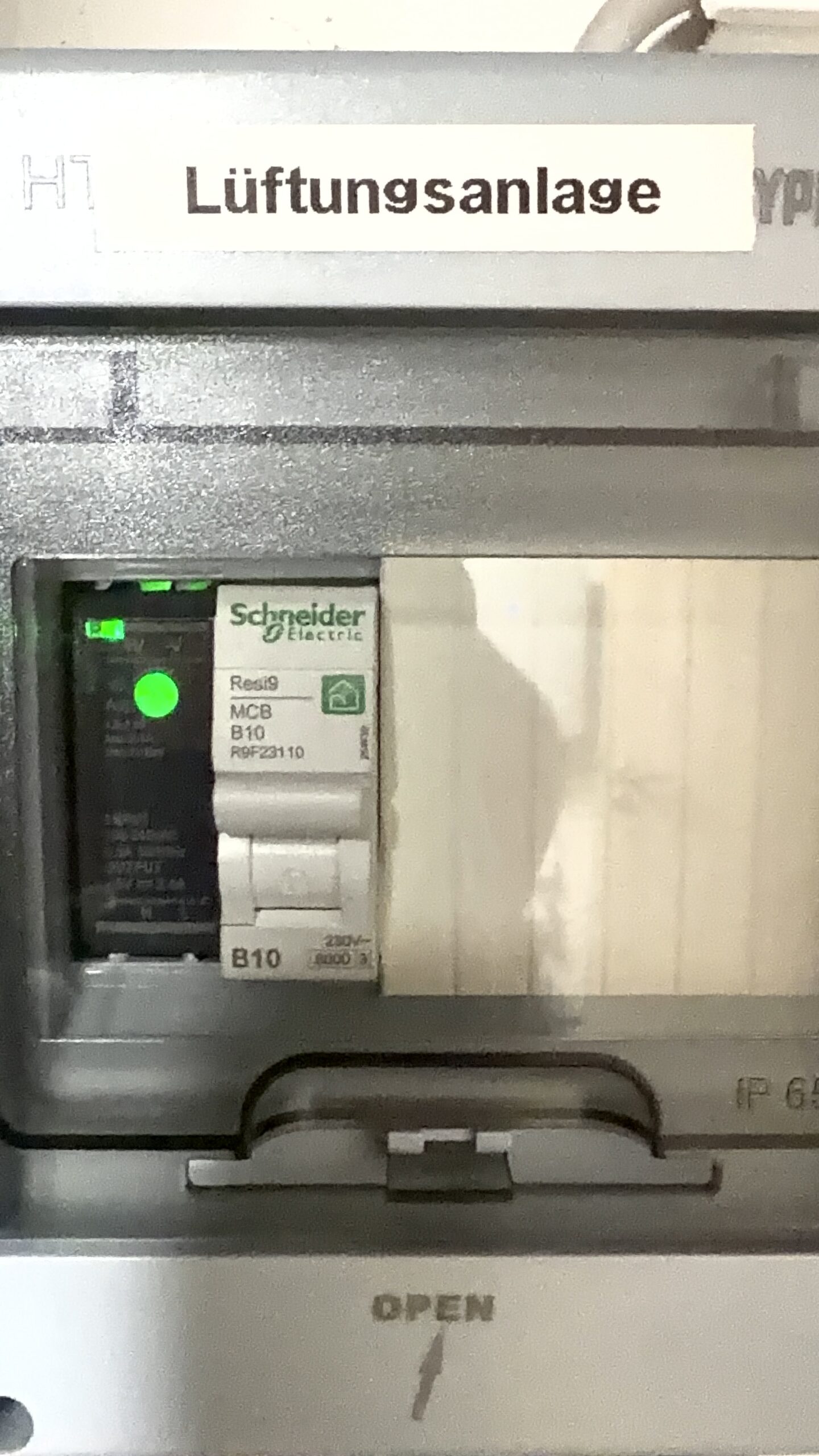
Vor dem Anschluss spannungsfrei arbeiten
- Zehnder-Anlage und Bridge vor dem Verdrahten spannungsfrei schalten.
- Den AtomS3 Lite niemals direkt mit 12 V oder 24 V versorgen. Er benötigt stabile 5 V.
- CAN-H und CAN-L nicht vertauschen.
- Kabelfarben nicht ungeprüft übernehmen. Die Belegung an der eigenen Anlage anhand der Dokumentation und Beschriftung prüfen.
- An einer zusätzlichen Stichleitung keinen weiteren 120-Ohm-Abschlusswiderstand montieren. Die bestehende Bus-Terminierung bleibt unverändert.
- Die Bridge beim erstmaligen Flashen noch nicht mit dem ComfoNet verbinden.
Wer sich bei der elektrischen Belegung oder Spannungsversorgung nicht sicher ist, sollte die Installation von einer Elektro- beziehungsweise SHK-Fachkraft prüfen lassen.
02
AtomS3 Lite und CAN Base zusammensetzen
Der AtomS3 Lite wird direkt auf die Atomic CAN Base gesteckt. Stecker und Gehäuse müssen dabei sauber ausgerichtet sein. Die Verbindung nur im spannungslosen Zustand herstellen.
Die Firmware verwendet bei dieser Hardware folgende Konfiguration:
CAN TX: GPIO 5
CAN RX: GPIO 6
Bitrate: 50 kbit/s
CAN-IDs: Extended Frames
Diese Zuordnung ist bereits in der Firmware hinterlegt und muss bei der Standardhardware nicht angepasst werden.
03
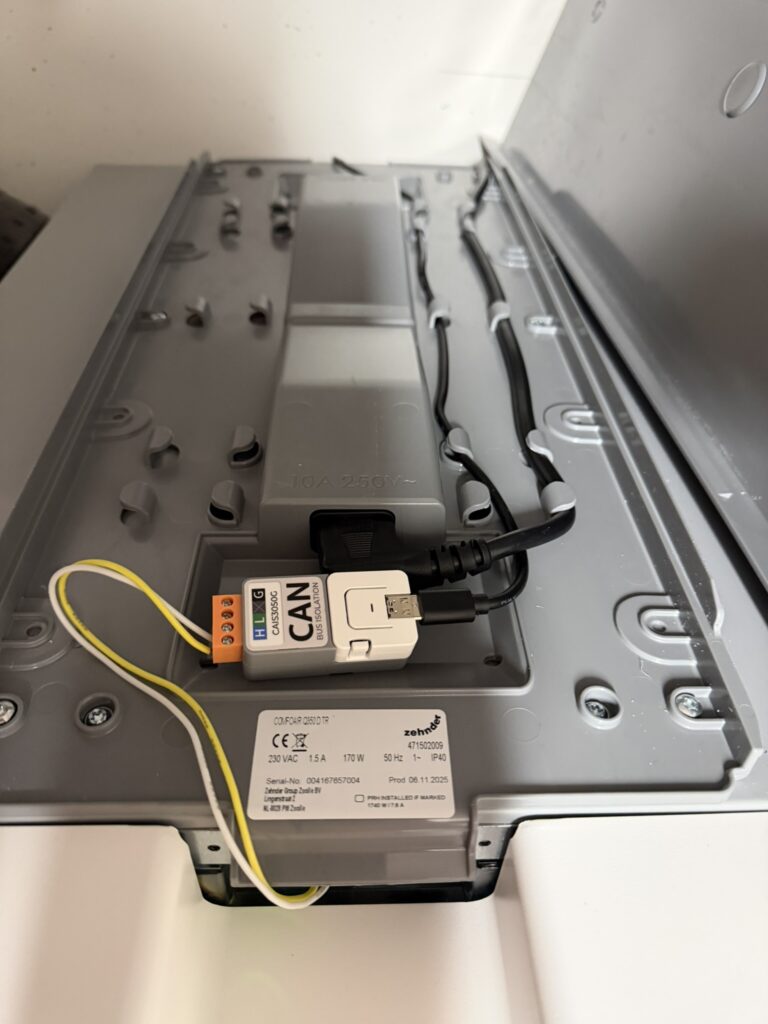
Verbindung mit dem ComfoNet
Für die Datenverbindung werden die beiden CAN-Signalleitungen verbunden:
| Zehnder ComfoNet | Atomic CAN Base |
|---|---|
| CAN-H | CAN-H |
| CAN-L | CAN-L |
Zehnder ComfoAir Q                 GerlCraft Bridge
ComfoNet CAN-H  ---------------->  Atomic CAN Base CAN-H
ComfoNet CAN-L  ---------------->  Atomic CAN Base CAN-L
geregelte 5 V   ---------------->  AtomS3 Lite / USB-C-Versorgung
Bei meinen ersten Versuchen habe ich die 12-V-Versorgungsleitung der Zehnder angezapft und die Spannung mit einem DC/DC-Wandler auf 5 V reduziert. Dieser Aufbau funktionierte grundsätzlich. Der AtomS3 Lite darf jedoch niemals direkt mit 12 oder 24 V verbunden werden. Der Wandler muss für die benötigte Leistung ausgelegt, korrekt eingestellt und seine Ausgangsspannung vor dem Anschluss mit einem Multimeter kontrolliert werden.
Verwendet habe ich dafür ein XY-3606 Step-Down-Modul mit Schraubklemmen und USB-Ausgang. Das Modul wird als 12-/24-V-auf-5-V-Wandler angeboten: verwendeten DC/DC-Wandler bei Amazon ansehen. Der Link dokumentiert meinen damaligen Aufbau; unabhängig von den Angaben des Anbieters sollte die Ausgangsspannung vor dem Anschluss immer selbst gemessen werden.
Da mir diese Lösung für den dauerhaften Einbau nicht gefiel, habe ich später auf ein separates Mean Well HDR-15-5 Hutschienennetzteil gewechselt. Es liefert 5 V DC mit bis zu 2,4 A und wird direkt auf einer DIN-Schiene montiert: verwendetes Mean Well HDR-15-5 bei Amazon ansehen. Die Bridge erhält dadurch eine eigene, sauber aufgebaute 5-V-Versorgung und ist nicht mehr von der 12-V-Leitung der Lüftungsanlage abhängig.
Netzspannung
Ein Hutschienennetzteil wird üblicherweise mit Netzspannung versorgt. Arbeiten im Verteiler und an 230 V dürfen ausschließlich von einer entsprechend qualifizierten Elektrofachkraft durchgeführt werden.
Für den ersten Test genügt ein geeignetes USB-C-Netzteil. Erst wenn Firmware, WLAN und Weboberfläche funktionieren, wird die spannungsfreie Bridge mit CAN-H und CAN-L verbunden.
04
Firmware im Browser installieren
Die einfachste Installation erfolgt über den offiziellen Projekt-Installer:
Benötigt werden Google Chrome oder Microsoft Edge auf einem Computer sowie ein USB-C-Datenkabel.
- AtomS3 Lite noch nicht mit dem ComfoNet verbinden.
- AtomS3 Lite per USB-C am Computer anschließen.
- Browser-Installer öffnen.
- AtomS3 verbinden und installieren anklicken.
- Den passenden Espressif- beziehungsweise USB-Anschluss auswählen.
- Bei einer Erstinstallation das Löschen vorhandener Daten bestätigen.
- Installation abwarten und den AtomS3 anschließend neu starten.
Fehlerhilfe
Browser meldet Failed to initialize
Alle seriellen Monitore und PlatformIO schließen. Danach die Taste am AtomS3 Lite etwa zwei Sekunden gedrückt halten, bis die interne LED grün leuchtet. Taste loslassen, Installationsseite neu laden und den neu erschienenen Anschluss auswählen.
05
WLAN und MQTT einrichten
Nach dem ersten Start erzeugt die Bridge ein eigenes Einrichtungs-WLAN:
WLAN: Zehnder-Bridge-Setup
Passwort: zehnder-setup
Adresse: http://192.168.4.1
Mit einem Handy oder Laptop mit diesem WLAN verbinden. Die Meldung Kein Internet ist dabei normal. Danach http://192.168.4.1 öffnen und Konfiguration öffnen auswählen.
- WLAN-Name und WLAN-Passwort
- MQTT-Broker und MQTT-Port
- optionaler MQTT-Benutzername und MQTT-Passwort
- eigenes Admin-/OTA-Passwort
- Hostname und optionaler lokaler DNS-Name
- sichtbarer Gerätename
- Aktualisierungsrate der Webansichten
Nach dem Speichern die Bridge neu starten. Standardmäßig ist sie anschließend unter http://zehnder-bridge.local erreichbar. Falls .local im eigenen Netzwerk nicht funktioniert, kann die IP-Adresse im Router nachgesehen und direkt aufgerufen werden.
Empfehlung
Verwende ein eigenes, ausreichend langes Admin-/OTA-Passwort. Es schützt später die Konfigurationsseite und OTA-Updates.
06
Bridge an die Zehnder anschließen
Wenn die Weboberfläche im Heimnetz erreichbar ist, kann die Bridge mit der Lüftungsanlage verbunden werden.
- Zehnder-Anlage und Bridge ausschalten.
- CAN-H und CAN-L wie oben beschrieben verbinden.
- Anschlüsse und 5-V-Versorgung erneut kontrollieren.
- Bridge und Anlage einschalten.
- Nach dem Start die Weboberfläche aufrufen.
CAN-Bus: aktiv
Zehnder: online
MQTT: verbunden
Bridge-Gesundheit: OK
Die Zahl der empfangenen Frames und PDO-Anfragen muss steigen. Einzelne fehlgeschlagene PDO-Anfragen können bei Neustarts oder hoher Buslast vorkommen. Entscheidend sind eine geringe Fehlerquote, ein aktiver CAN-Bus und aktuelle Antworten der Anlage.
07
Home Assistant, Boost und Dashboard
In Home Assistant muss die MQTT-Integration eingerichtet sein und denselben Broker wie die Bridge verwenden. Sobald die MQTT-Verbindung steht, veröffentlicht die Bridge ihre Discovery-Daten automatisch.
Einstellungen
→ Geräte & Dienste
→ MQTT
Die internen MQTT-Topics und Home-Assistant-Unique-IDs bleiben bei Updates unverändert. Dadurch entstehen keine doppelten Entitäten.
60-Minuten-Boost testen
Aktuelle Firmware-Versionen der Bridge legen über MQTT Discovery zusätzlich einen Home-Assistant-Schalter mit dem Namen Boost an. Damit kann der Party-Timer der ComfoAir Q gestartet und vorzeitig beendet werden.
- Das Gerät der Zehnder Bridge unter MQTT in Home Assistant öffnen.
- Die Entität Boost suchen.
- Boost einschalten.
- Prüfen, ob die ComfoAir Q auf die hohe Lüftungsstufe beziehungsweise den Party-Timer wechselt.
- Den Boost anschließend wieder ausschalten.
Zusätzlich stellt die Bridge die von der Q350 gemeldete verbleibende Boost-Zeit als eigenen Home-Assistant-Sensor bereit. Dadurch ist sichtbar, wie lange der aktuelle Party-Timer noch aktiv ist.
Sicherheitsbegrenzung
Der Boost wird von der Bridge beziehungsweise der Zehnder als zeitlich begrenzter Party-Timer ausgeführt. Er endet spätestens nach 60 Minuten automatisch. Dadurch bleibt der Boost nicht unbegrenzt aktiv, wenn Home Assistant oder Node-RED währenddessen ausfallen.
GerlCraft Zehnder Card installieren
Auf der Browser-Installer-Seite steht ein vollständiges Home-Assistant-Paket zum Download bereit. Für ein bestehendes Dashboard ist die responsive GerlCraft Zehnder Card der komfortabelste Weg.
1. JavaScript-Datei kopieren
Lade das Home-Assistant-Paket herunter und kopiere die Datei gerlcraft-zehnder-card.js in den folgenden Ordner deiner Home-Assistant-Installation:
/config/www/gerlcraft-zehnder-card.jsFalls der Ordner www noch nicht existiert, kann er innerhalb von /config/ neu angelegt werden.
2. Dashboard-Ressource eintragen
Öffne anschließend in Home Assistant die Ressourcenverwaltung:
Einstellungen
→ Dashboards
→ Drei-Punkte-Menü oben rechts
→ Ressourcen
→ Ressource hinzufügen
Trage anschließend folgende Werte ein:
| Feld | Eintrag |
|---|---|
| URL | /local/gerlcraft-zehnder-card.js |
| Ressourcentyp | JavaScript-Modul |
Bestätige den Eintrag mit Erstellen.
Pfadzuordnung
Der Home-Assistant-Pfad /local/ verweist automatisch auf den Ordner /config/www/. Deshalb wird aus /config/www/gerlcraft-zehnder-card.js die Ressourcen-URL /local/gerlcraft-zehnder-card.js.
3. Ansicht zum Dashboard hinzufügen
- Die mitgelieferte Datei
view-custom-card.yamlöffnen. - Den vollständigen YAML-Inhalt kopieren.
- Das gewünschte Dashboard in Home Assistant öffnen.
- Den Bearbeitungsmodus des Dashboards aufrufen und eine neue Ansicht hinzufügen.
- Den kopierten YAML-Code in die Konfiguration der neuen Ansicht einfügen.
- Ansicht speichern und die Browserseite vollständig neu laden.
Die aktuelle Custom Card kann den Boost direkt bedienen und zeigt die verbleibende Party-Timer-Zeit unterhalb der Boost-Steuerung an.
4. Optionalen Bad-Feuchtesensor in der Karte anzeigen
Wer einen externen Feuchtesensor im Badezimmer verwendet, kann diesen zusätzlich direkt in der GerlCraft Zehnder Card anzeigen. Dazu wird die Entity-ID des Feuchtesensors in der Kartenkonfiguration eingetragen:
type: custom:gerlcraft-zehnder-card
title: Zehnder ComfoAir Q
humidity_entity: sensor.shelly_blu_h_t_zb_luftfeuchtigkeit
humidity_warning_threshold: 65
Die Entity-ID ist nur ein Beispiel. Home Assistant kann abhängig vom vergebenen Gerätenamen eine andere Entity-ID erzeugen.
Karte erscheint nicht
Falls die Karte nach dem Speichern nicht angezeigt wird, Home Assistant mit Strg + F5 vollständig neu laden. Alternativ den Browser-Cache leeren oder das Dashboard testweise in einem privaten Browserfenster öffnen.
Die Karte erkennt den Entity-Präfix normalerweise automatisch und benötigt keine weitere HACS-Karte.
Für Langzeitauswertungen können die Messwerte zusätzlich in InfluxDB gespeichert und mit Grafana dargestellt werden. Die Einrichtung zeigt das Tutorial Home Assistant mit InfluxDB und Grafana erweitern.
08
Automatischer Bad-Boost mit Feuchtesensor und Node-RED
Die in der Zehnder selbst gemessene Abluftfeuchtigkeit reagiert je nach Installation nicht immer schnell genug auf einen einzelnen Raum. Besonders beim Duschen kann es sinnvoll sein, die Luftfeuchtigkeit direkt im Badezimmer zu messen.
Für diesen Zweck verwende ich einen Shelly BLU H&T ZB. Der Zigbee-Sensor misst die relative Luftfeuchtigkeit direkt im Bad. Home Assistant übernimmt den Messwert und Node-RED erkennt daraus einen typischen schnellen Feuchteanstieg.
Shelly BLU H&T ZB
        │
        │ Zigbee
        ▼
Home Assistant
Feuchte-Entity
        │
        ▼
Node-RED
Dusche erkennen
        │
        ├── schneller Feuchteanstieg
        │
        └── hohe absolute Luftfeuchte
        │
        ▼
Home Assistant
Boost einschalten
        │
        ▼
MQTT
        │
        ▼
GerlCraft Zehnder Bridge
        │
        ▼
ComfoAir Q
60-Minuten-Boost
Shelly BLU H&T ZB einbinden
Der Shelly BLU H&T ZB wird bei dieser Variante als Zigbee-Sensor verwendet. Er wird deshalb über den vorhandenen Zigbee-Koordinator und nicht über eine klassische WLAN-Verbindung eingebunden.
Variante A: ZHA
- Home Assistant öffnen und die Zigbee-Integration aufrufen.
- Gerät hinzufügen beziehungsweise den Pairing-Modus starten.
- Den Shelly-Sensor in die Nähe des Zigbee-Koordinators legen.
- Am Shelly-Sensor die Taste fünfmal schnell drücken.
- Warten, bis Home Assistant den Sensor gefunden hat.
- Einen sinnvollen Namen wie Shelly Bad vergeben und den Raum Bad zuweisen.
Variante B: Zigbee2MQTT
- Zigbee2MQTT öffnen.
- Permit join aktivieren.
- Den Shelly-Sensor in die Nähe des Zigbee-Koordinators legen.
- Am Shelly-Sensor die Taste fünfmal schnell drücken.
- Nach erfolgreichem Pairing das Gerät sinnvoll benennen.
- Prüfen, ob Home Assistant anschließend eine Entität für die relative Luftfeuchtigkeit angelegt hat.
Entity-IDs ermitteln
Der vorbereitete Node-RED-Flow verwendet Beispiel-Entity-IDs. Diese können auf der eigenen Home-Assistant-Installation anders heißen.
Beispiel Feuchtesensor:
sensor.shelly_blu_h_t_zb_luftfeuchtigkeit

Beispiel Boost:
switch.zehnder_comfoair_q350_boost
- Unter Einstellungen → Geräte & Dienste den Shelly-Sensor öffnen.
- Die Entität für relative Luftfeuchtigkeit öffnen.
- Die vollständige Entity-ID notieren.
- Anschließend unter MQTT das Gerät der GerlCraft Zehnder Bridge öffnen.
- Den Schalter Boost öffnen und auch dessen Entity-ID notieren.
Node-RED-Flow herunterladen
Der fertige Flow befindet sich im GitHub-Projekt und ist ebenfalls Bestandteil des Home-Assistant-Pakets.
Flow in Node-RED importieren
- Node-RED öffnen.
- Oben rechts das Menü öffnen und Import auswählen.
- Den Inhalt der Datei
zehnder-bad-feuchte-boost.jsonimportieren. - Der neue Flow Zehnder Bad-Boost ist beim Import absichtlich deaktiviert.
- Im Node Shelly Bad Luftfeuchtigkeit den eigenen Home-Assistant-Server auswählen und die Entity-ID des Feuchtesensors prüfen.
- In den Nodes Zehnder Boost EIN und Zehnder Boost AUS ebenfalls den eigenen Home-Assistant-Server auswählen.
- In beiden Boost-Nodes die tatsächliche Boost-Entity der eigenen Bridge eintragen.
- Den Boost-Schalter zunächst einmal manuell in Home Assistant testen.
- Erst danach den Flow aktivieren und mit Deploy bereitstellen.
Wichtig
Den Flow nicht einfach unverändert aktivieren. Zuerst müssen Home-Assistant-Server und Entity-IDs kontrolliert werden. Der Flow ist im Download deshalb absichtlich deaktiviert.
So funktioniert die Feuchteregelung
Der Flow betrachtet nicht nur einen festen Feuchtegrenzwert. Zusätzlich wird geprüft, wie stark die Luftfeuchtigkeit innerhalb weniger Minuten angestiegen ist. Dadurch kann eine Dusche erkannt werden, obwohl ein Badezimmer beispielsweise vor dem Duschen nur 50 Prozent relative Luftfeuchtigkeit hatte.
Normale Badfeuchte
       │
       ▼
Feuchtigkeit steigt
       │
       ├── mindestens +5 Prozentpunkte
       │   innerhalb von 10 Minuten
       │
       │              ODER
       │
       └── mindestens 63 % relative Feuchte
                       │
                       ▼
                 Boost starten
                       │
                       ▼
              mindestens 30 Minuten
                       │
                       ▼
             Bad wieder ausreichend
                   trocken?
                │           │
               Ja          Nein
                │           │
                ▼           ▼
          Boost beenden   weiterlüften
                │
                ▼
          10 Minuten Pause

Spätestens nach 60 Minuten endet
der Zehnder-Party-Timer automatisch.
Standardparameter des Flows
| Parameter | Standardwert | Bedeutung |
|---|---|---|
riseWindowMs | 10 Minuten | Zeitfenster für die Erkennung eines schnellen Feuchteanstiegs |
riseThreshold | 5 Prozentpunkte | Startet den Boost, wenn die Feuchte innerhalb des Zeitfensters mindestens so stark steigt |
absoluteThreshold | 63 % | Startet den Boost auch ohne schnellen Anstieg ab dieser relativen Luftfeuchtigkeit |
minimumBoostMs | 30 Minuten | Mindestlaufzeit des automatischen Boosts |
maximumBoostMs | 60 Minuten | Maximale Laufzeit und Sicherheitsbegrenzung |
dryMargin | 3 Prozentpunkte | Zuschlag auf die vor dem Duschen ermittelte Ausgangsfeuchtigkeit |
maximumDryTarget | 65 % | Maximal verwendetes Trocken-Ziel |
cooldownMs | 10 Minuten | Pause nach dem Abschalten, bevor erneut gestartet werden darf |
Beim Start merkt sich Node-RED die zuvor gemessene niedrigere Luftfeuchtigkeit als Ausgangswert. Nach mindestens 30 Minuten endet der Boost, sobald die aktuelle Feuchtigkeit wieder nahe an diesem Ausgangswert liegt. Das Trocken-Ziel wird dabei auf maximal 65 Prozent begrenzt.
Ist das Bad nach 30 Minuten noch deutlich feuchter, läuft der Boost weiter. Nach spätestens 60 Minuten endet der Party-Timer unabhängig von Node-RED.
Anpassen
Die Grenzwerte befinden sich direkt am Anfang des Function-Nodes Dusche erkennen und Boost regeln. Sie können an das eigene Badezimmer angepasst werden. Sinnvoll ist es, zunächst einige Duschvorgänge mit den Standardwerten zu beobachten und Änderungen nur in kleinen Schritten vorzunehmen.
Warum nicht einfach bei 65 Prozent einschalten?
Ein ausschließlich fester Grenzwert berücksichtigt die normale Grundfeuchtigkeit des Raums nicht. An einem trockenen Tag kann eine Dusche beispielsweise einen schnellen Anstieg von 45 auf 58 Prozent verursachen. Obwohl die absolute Feuchtigkeit noch unter 65 Prozent liegt, ist der starke Anstieg ein deutlicher Hinweis auf den Duschvorgang.
Umgekehrt kann an einem schwülen Sommertag bereits eine höhere Grundfeuchtigkeit vorhanden sein. Deshalb kombiniert der Flow einen schnellen Anstieg mit einer zusätzlichen Absolutgrenze.
09
Diagnose prüfen
Die Bridge stellt eine übersichtliche Diagnoseseite und einen vollständigen JSON-Bericht bereit.
http://DEIN-HOSTNAME.local/diagnostics
http://DEIN-HOSTNAME.local/api/diagnostics
http://DEIN-HOSTNAME.local/diagnostics.json
Dort lassen sich Firmwareversion, Laufzeit, WLAN-Signal, MQTT-Verbindung, CAN-Zähler, PDO-Fehlerquote, letzter CAN-Sendefehler und der aktuelle Zustand der Zehnder kontrollieren.
Bei Problemen mit dem Boost sollte zuerst geprüft werden, ob MQTT verbunden ist und ob der Boost-Schalter in Home Assistant manuell funktioniert. Erst wenn dieser Test erfolgreich ist, sollte eine eventuell darüberliegende Node-RED-Automatik geprüft werden.
Häufige Probleme und Lösungen
Das Setup-WLAN erscheint nicht
- Bridge neu starten und etwa eine Minute warten.
- Prüfen, ob bereits gültige WLAN-Daten gespeichert sind.
- Bei einer vorhandenen Konfiguration die normale Bridge-Adresse aufrufen.
Home Assistant erkennt das Gerät nicht
- MQTT-Status auf der Diagnoseseite prüfen.
- Broker-Adresse, Port und Zugangsdaten kontrollieren.
- Sicherstellen, dass die MQTT-Integration in Home Assistant aktiv ist.
Der Boost-Schalter reagiert nicht
- Prüfen, ob die Bridge mindestens eine Firmware-Version mit Boost-Unterstützung verwendet.
- MQTT-Verbindung auf der Bridge-Diagnoseseite kontrollieren.
- Den Boost ausschließlich zunächst direkt über Home Assistant testen.
- Prüfen, ob die Boost-Entity verfügbar und nicht auf
unavailablesteht. - Erst danach Node-RED oder andere Automationen überprüfen.
Der Feuchtesensor erscheint nicht in Home Assistant
- Prüfen, ob der Zigbee-Koordinator erreichbar ist.
- Pairing beziehungsweise Permit Join erneut aktivieren.
- Den Shelly für das Pairing nahe an den Zigbee-Koordinator legen.
- Die Taste am Sensor erneut fünfmal schnell drücken.
- Nach erfolgreicher Einbindung prüfen, ob eine Luftfeuchtigkeits-Entität angelegt wurde.
Node-RED startet keinen automatischen Boost
- Prüfen, ob der Flow-Tab Zehnder Bad-Boost aktiviert wurde.
- Im Node Shelly Bad Luftfeuchtigkeit die tatsächliche Sensor-Entity eintragen.
- Prüfen, ob im Function-Node ein aktueller Feuchtewert angezeigt wird.
- In beiden Boost-Nodes den eigenen Home-Assistant-Server auswählen.
- Die Boost-Entity in Zehnder Boost EIN und Zehnder Boost AUS kontrollieren.
- Den Boost-Schalter in Home Assistant manuell testen.
Der automatische Boost schaltet zu früh oder zu spät
- Den Feuchteverlauf während einer Dusche zunächst beobachten.
riseThresholdundabsoluteThresholdnur in kleinen Schritten verändern.- Bei zu kurzer Lüftung zuerst die Mindestlaufzeit beziehungsweise das Trocken-Ziel prüfen.
- Bei unerwünschten Neustarts kurz nach dem Ende den Cooldown erhöhen.
ComfoNet- oder Kabel-Fehler
- Bridge vom ComfoNet trennen und die Anlage ohne Bridge prüfen.
- CAN-H, CAN-L, Stecker und 5-V-Versorgung kontrollieren.
- Sicherstellen, dass kein zusätzlicher Abschlusswiderstand an der Stichleitung montiert wurde.
- Diagnosebericht und genaue Uhrzeit des Fehlers sichern.
Die Adresse zehnder-bridge.local funktioniert nicht
- Die IP-Adresse der Bridge im Router nachsehen und direkt aufrufen.
- Sicherstellen, dass Endgerät und Bridge im gleichen lokalen Netzwerk sind.
- Gastnetz und Client-Isolation vermeiden.
Fazit
Mit dem M5Stack AtomS3 Lite und der Atomic CAN Base lässt sich eine Zehnder ComfoAir Q lokal in Home Assistant einbinden.
Browser-Installation und Setup-WLAN ermöglichen die Einrichtung ohne Entwicklungsumgebung. Weboberfläche, Diagnose, MQTT und OTA bleiben vollständig lokal kontrollierbar.
Neben den zahlreichen Betriebs- und Messwerten steht inzwischen ein gezielt eingeschränkter Schreibzugriff für den 60-Minuten-Boost zur Verfügung. Die Boost-Restzeit wird direkt von der Anlage übernommen und kann ebenfalls in Home Assistant angezeigt werden.
Mit einem optionalen Shelly BLU H&T ZB und dem vorbereiteten Node-RED-Flow lässt sich daraus eine automatische Badezimmerregelung aufbauen. Der Boost reagiert dabei nicht nur auf einen festen Grenzwert, sondern auch auf den typischen schnellen Feuchteanstieg beim Duschen.
Die Bridge läuft bei mir an einer ComfoAir Q350 im Dauerbetrieb. Rückmeldungen zu anderen Anlagen der ComfoAir-Q-Serie und zur eigenen Installation sind willkommen.
Download
GerlCraft Zehnder Bridge
Browser-Installer, Firmware, Home-Assistant-Dashboard, Custom Card, Boost-Steuerung, Node-RED-Bad-Automatik und vollständiger Quellcode für den M5Stack AtomS3 Lite.
Quellcode und Dokumentation: GitHub-Projekt öffnen
Feuchteregelung und Node-RED: Node-RED-Dokumentation öffnen
Zehnder, ComfoAir und ComfoNet sind Marken beziehungsweise Produktnamen ihrer jeweiligen Rechteinhaber. Shelly ist ein Produkt- beziehungsweise Markenname des jeweiligen Rechteinhabers. Das GerlCraft-Projekt ist unabhängig und wird nicht von der Zehnder Group oder Shelly unterstützt oder freigegeben.
Schreibe einen Kommentar