
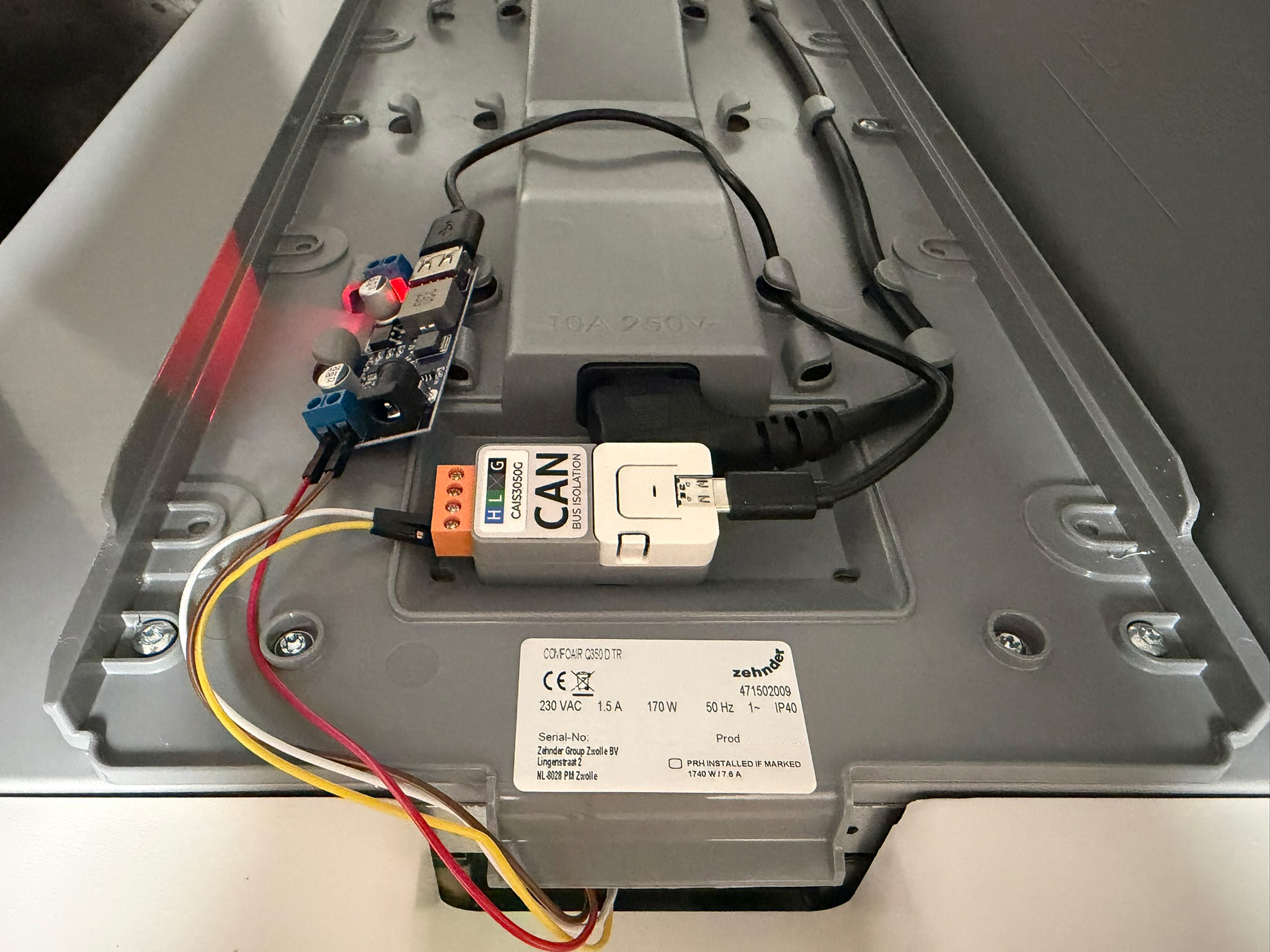
In meinem ersten Beitrag habe ich gezeigt, was meine Zehnder-Integration in Home Assistant kann. In diesem zweiten Teil geht es um die praktische Umsetzung: Welche Hardware habe ich verwendet, wie werden AtomS3 Lite und CAN Base zusammengesteckt, welche Leitungen kommen an welchen Anschluss und wie wird die ESPHome-Firmware eingerichtet?
Wichtiger Sicherheitshinweis
Dieser Beitrag beschreibt meinen eigenen Aufbau an einer Zehnder ComfoAir Q350 und ist keine offizielle Anleitung von Zehnder. Unter der Geräteabdeckung befinden sich neben Kleinspannungsanschlüssen auch Komponenten mit 230 Volt. Vor dem Öffnen muss die Lüftungsanlage vollständig spannungsfrei geschaltet und gegen Wiedereinschalten gesichert werden.
Arbeiten an Netzspannung gehören in die Hände einer Elektrofachkraft. Wer den Aufbau nachmacht, handelt auf eigene Verantwortung und muss zusätzlich mögliche Auswirkungen auf Garantie, Gewährleistung und Betriebssicherheit berücksichtigen.
Projektbericht und Bauanleitung getrennt
Dieser Artikel ist die technische Ergänzung zu meinem eigentlichen Projektbericht. Dort stehen Dashboard, Sensorwerte, Steuerfunktionen und Automationen im Mittelpunkt. Hier geht es ausschließlich um Hardware, Anschluss, Firmware und Inbetriebnahme.
Die verwendete Hardware
M5Stack AtomS3 Lite
Der AtomS3 Lite ist der eigentliche Mikrocontroller. Er verarbeitet die Daten, verbindet sich per WLAN mit Home Assistant und wird über seinen USB-C-Anschluss mit 5 Volt versorgt.
- ESP32-S3-Mikrocontroller
- 8 MB Flash-Speicher
- WLAN integriert
- USB-C für Strom und Firmware
- Kompakter Aufbau
Atomic CAN Base A103
Die Atomic CAN Base stellt die elektrische Verbindung zum CAN-Bus her. Der AtomS3 Lite wird direkt auf die Base gesteckt. Dadurch sind keine zusätzlichen Kabel zwischen Controller und CAN-Transceiver nötig.
- CA-IS3050G CAN-Transceiver
- Galvanisch isolierte CAN-Schnittstelle
- Direkte Steckverbindung zum ATOM
- Externe Schraubklemme
- Sehr kompakte Bauform
Step-down-Wandler
Die ComfoNet-Schnittstelle stellt 12 Volt bereit. Der AtomS3 Lite benötigt dagegen 5 Volt. Deshalb reduziere ich die Spannung mit einem DC-Step-down-Wandler und versorge den M5Stack anschließend über ein USB-Kabel.
ESPHome und Home Assistant
ESPHome übernimmt die Firmware des AtomS3 Lite. Das verwendete GitHub-Paket stellt die bekannten Werte und Steuerfunktionen der ComfoAir Q in Home Assistant bereit.
Das verwendete Open-Source-Projekt
Für die Kommunikation mit der Zehnder verwende ich das Projekt yoziru/esphome-zehnder-comfoair. Das Repository stellt eine ESPHome-Komponente und vorbereitete Konfigurationen für die ComfoAir-Q-Serie bereit.
Das Projekt nennt unter anderem vekexasia/comfoair-esp32 als wichtige Inspirationsquelle. Ich verwende also nicht direkt die Firmware von vekexasia, sondern das darauf aufbauende beziehungsweise davon inspirierte ESPHome-Projekt von yoziru.
Abweichung von der Beispielhardware
Die Dokumentation des Projekts beschreibt den AtomS3 Lite zusammen mit einer M5Stack Mini CAN Unit. Ich habe stattdessen die direkt aufsteckbare Atomic CAN Base A103 verwendet. Diese Kombination funktionierte bei mir direkt beim ersten Versuch, ist aber meine eigene Hardwarevariante und nicht die im Projekt offiziell dokumentierte Beispielkombination.
Schritt 1: AtomS3 Lite und CAN Base zusammenstecken
Der AtomS3 Lite wird direkt auf die Atomic CAN Base gesteckt. Die Buchsenleiste auf der Unterseite des Controllers muss dabei sauber auf den Kontakten der Base sitzen.
Keine einzelnen GPIO-Kabel notwendig
Bei meiner Kombination werden CAN-Transceiver und Mikrocontroller intern über die Steckkontakte verbunden. Ich musste daher keine einzelnen Leitungen für CAN-TX und CAN-RX zwischen AtomS3 Lite und CAN Base verlegen.
Schritt 2: Step-down-Wandler vorbereiten
Die 12 Volt aus der Zehnder dürfen nicht direkt an den USB-C-Anschluss oder einen GPIO des AtomS3 Lite angeschlossen werden. Der Controller wird mit 5 Volt versorgt. Deshalb befindet sich zwischen Zehnder und M5Stack ein Step-down-Wandler.
Spannung unbedingt messen
Bei einstellbaren Wandlern darf man sich nicht auf die Position des Reglers verlassen. Eine zu hohe Ausgangsspannung kann den AtomS3 Lite dauerhaft beschädigen. Vor dem ersten Anschluss deshalb immer mit einem Multimeter prüfen.
Schritt 3: Den ComfoNet-Anschluss finden
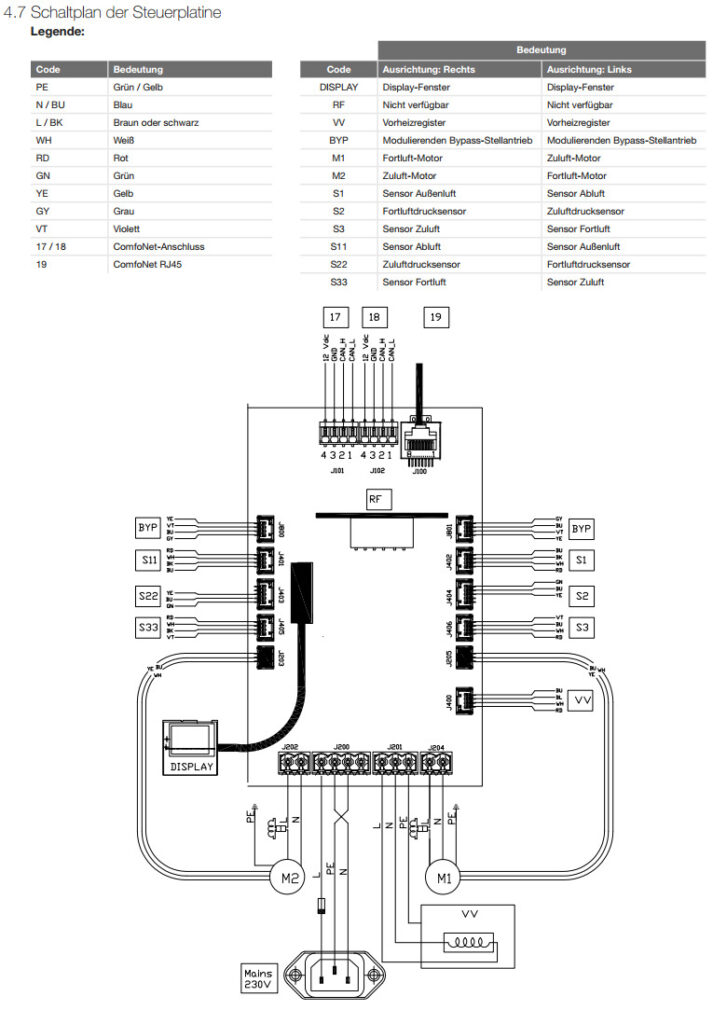
Im Schaltplan meiner ComfoAir Q350 sind die Anschlüsse 17 und 18 als ComfoNet-Anschlüsse gekennzeichnet. In meinem Aufbau habe ich den linken Anschluss verwendet.
Die vier Klemmen sind im Schaltplan von links nach rechts mit 12 V, GND, CAN High und CAN Low angegeben. Bei meinem Gerät entsprechen sie den Klemmen 4, 3, 2 und 1.
| Klemme | Signal | Kabelfarbe | Ziel |
|---|---|---|---|
| 4 | 12 V DC | Rot | Step-down Eingang Plus |
| 3 | GND | Braun | Step-down Eingang Minus |
| 2 | CAN High | Gelb | Atomic CAN Base Anschluss H |
| 1 | CAN Low | Weiß | Atomic CAN Base Anschluss L |
Nicht nur nach Kabelfarben arbeiten
Die Farben stammen aus meinem eigenen Aufbau. Für einen Nachbau müssen immer der Schaltplan, die Klemmenbezeichnung und das konkrete Gerät geprüft werden. Farben allein sind kein zuverlässiger Nachweis für die Funktion einer Leitung.
Schritt 4: CAN High und CAN Low anschließen
An der Atomic CAN Base habe ich nur die beiden Busleitungen angeschlossen:
- Gelbe LeitungCAN High der Zehnder auf Anschluss H der Atomic CAN Base.
- Weiße LeitungCAN Low der Zehnder auf Anschluss L der Atomic CAN Base.
- Anschluss XIn meinem Aufbau nicht verwendet.
- Anschluss GIn meinem galvanisch isolierten Aufbau nicht verwendet.
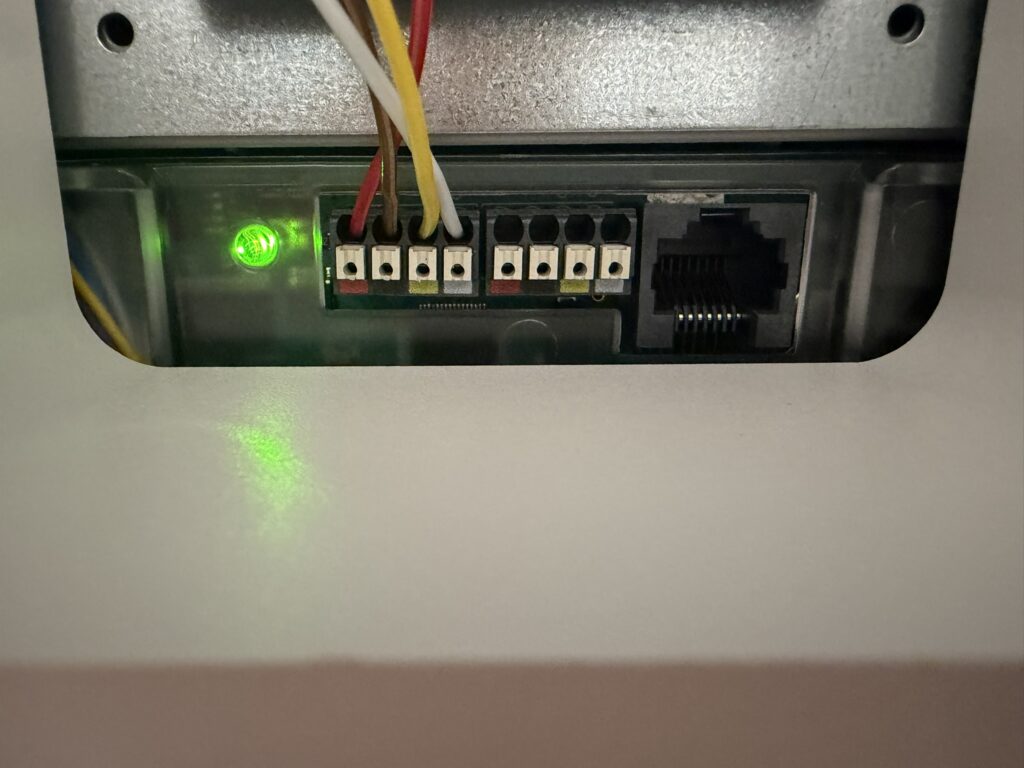
Die Base ist bei mir also nur über CAN High und CAN Low mit der Zehnder verbunden. Die Stromversorgung des AtomS3 Lite erfolgt separat über den Step-down-Wandler und USB-C.
Keinen Abschlusswiderstand blind ergänzen
Die Atomic CAN Base besitzt keinen fest eingebauten 120-Ohm-Abschlusswiderstand. In einen bestehenden Bus sollte trotzdem nicht pauschal ein zusätzlicher Widerstand eingebaut werden. Ob und wo eine Terminierung erforderlich ist, hängt vom Aufbau und den bereits vorhandenen Busabschlüssen ab. Mein Aufbau funktionierte ohne zusätzlichen Widerstand.
Schritt 5: Stromversorgung anschließen
Die rote und braune Leitung versorgen ausschließlich den Step-down-Wandler:
- Rot12 Volt von der Zehnder auf Eingang Plus des Wandlers.
- BraunGND von der Zehnder auf Eingang Minus des Wandlers.
- USB-Ausgang des WandlersÜber ein USB-Kabel zum USB-C-Anschluss des AtomS3 Lite.
Damit entstehen zwei getrennte Wege: Gelb und Weiß übertragen die CAN-Daten, Rot und Braun versorgen den Step-down-Wandler. Der M5Stack erhält seine 5 Volt anschließend über das USB-Kabel.
Der komplette Anschluss auf einen Blick
Zehnder 12 V / Rot
↓
Step-down Eingang Plus
Zehnder GND / Braun
↓
Step-down Eingang Minus
Step-down 5 V
↓ USB-Kabel
USB-C am AtomS3 Lite
Zehnder CAN High / Gelb
↓
Atomic CAN Base H
Zehnder CAN Low / Weiß
↓
Atomic CAN Base L
Schritt 6: ESPHome-Konfiguration anlegen
Meine eigene YAML-Datei bleibt sehr übersichtlich, weil sie das vorbereitete Dashboard-Paket des GitHub-Projekts lädt.
substitutions:
  name: zehnder-comfoair-q
  friendly_name: Zehnder ComfoAir Q350

packages:
  yoziru.esphome-zehnder-comfoair: github://yoziru/esphome-zehnder-comfoair/zehnder-comfoair-q-m5stack-atoms3.dashboard.yml

esphome:
  name: ${name}
  name_add_mac_suffix: false
  friendly_name: ${friendly_name}

api:
  encryption:
    key: "DEIN_API_SCHLUESSEL"

wifi:
  ssid: !secret wifi_ssid
  password: !secret wifi_password
Der Gerätename kann natürlich angepasst werden. WLAN-Zugangsdaten gehören in die ESPHome-Datei secrets.yaml. Auch der API-Schlüssel darf nicht öffentlich veröffentlicht werden.
Warum die YAML so kurz ist
Das eingebundene Paket enthält bereits die Board-Konfiguration, die externe ESPHome-Komponente und die bekannten Entitäten für die ComfoAir Q. Meine lokale Datei ergänzt hauptsächlich Gerätenamen, WLAN und API-Verschlüsselung.
Schritt 7: Firmware auf den AtomS3 Lite übertragen
Ich habe die Firmware vor der endgültigen Verdrahtung installiert. So konnte ich bereits prüfen, ob der AtomS3 Lite startet, im WLAN erscheint und von ESPHome erreichbar ist.
Schritt 8: Erste Inbetriebnahme
Nachdem alle Anschlüsse kontrolliert waren, habe ich die Zehnder wieder eingeschaltet. Bei mir funktionierte der Aufbau tatsächlich direkt beim ersten Versuch.
Mein Ergebnis beim ersten Start
Der AtomS3 Lite startete über den Step-down-Wandler, verband sich mit dem WLAN und wurde in Home Assistant erkannt. Die ersten Werte der ComfoAir Q erschienen ohne Änderungen an der Verkabelung oder Konfiguration. Auch CAN High und CAN Low waren auf Anhieb richtig angeschlossen.
So habe ich die Funktion geprüft
- WLAN-VerbindungDer AtomS3 Lite muss in ESPHome als online erscheinen.
- API-VerbindungHome Assistant muss das neue ESPHome-Gerät erkennen.
- TemperaturenDie angezeigten Werte müssen plausibel sein.
- LüfterdrehzahlenWerte sollten sich abhängig vom Betriebsmodus verändern.
- BypassStatus und Stellung mit dem Verhalten der Anlage vergleichen.
- SteuerbefehleNur einzeln und mit kontrollierter Rückmeldung testen.
Ich würde bei einem Nachbau immer zuerst einige Zeit nur die Messwerte beobachten. Erst wenn die Kommunikation stabil ist und die Werte plausibel sind, sollten Boost, Lüfterstufen oder andere Steuerbefehle getestet werden.
Typische Fehlerquellen
M5Stack bleibt aus
- Eingangsspannung am Wandler fehlt
- Plus und Minus vertauscht
- Ausgang nicht auf 5 Volt eingestellt
- USB-Kabel defekt oder nur für Laden ungeeignet
- USB-Stecker nicht vollständig eingesteckt
Keine Zehnder-Werte
- CAN High und CAN Low vertauscht
- Leitung sitzt nicht sicher in der Klemme
- AtomS3 Lite nicht vollständig auf die Base gesteckt
- Falsches ESPHome-Paket verwendet
- Gerät noch nicht vollständig gestartet
Nicht in Home Assistant sichtbar
- WLAN-Zugangsdaten falsch
- API-Schlüssel stimmt nicht
- ESPHome-Gerät in anderem Netzwerk
- mDNS-Erkennung funktioniert nicht
- Gerät muss manuell per IP hinzugefügt werden
Bus verhält sich auffällig
- Verdrahtung sofort wieder prüfen
- Keine zusätzlichen Widerstände ohne Busanalyse einsetzen
- Leitungen kurz und sauber führen
- Keine beschädigten oder losen Kontakte verwenden
- Bei Unsicherheit Aufbau wieder trennen
Der aktuelle Aufbau ist noch ein Prototyp
Auf meinen Fotos ist der funktionierende Testaufbau zu sehen. M5Stack und Step-down-Wandler befinden sich bereits unter der oberen Abdeckung der Zehnder, sind dort aber noch nicht endgültig eingehaust und befestigt.
Für die dauerhafte Montage werde ich passende Gehäuse selbst konstruieren und im 3D-Druck herstellen. Der offene Aufbau war für die Inbetriebnahme praktisch, soll aber nicht dauerhaft so bleiben.
Geplante Endmontage
- Isolierendes Gehäuse für den Step-down-Wandler
- Passendes Gehäuse beziehungsweise Halter für M5Stack und CAN Base
- Sichere Befestigung gegen Verrutschen
- Zugentlastung für USB- und Anschlussleitungen
- Abstand zu Metallteilen und Netzspannungsbereich
- Kabel so führen, dass die Abdeckung nichts einklemmt
- Weiterhin Zugang für Wartung und Firmware-Updates
Späteres Update geplant
Sobald die 3D-gedruckten Gehäuse fertig sind, werde ich diesen Beitrag um Bilder und Informationen zur endgültigen Montage ergänzen.
Verwendete Projekte und Dokumentationen
- ESPHome-Projektyoziru/esphome-zehnder-comfoair auf GitHub
- Inspirationsquelle des Projektsvekexasia/comfoair-esp32 auf GitHub
- Controller-DokumentationM5Stack AtomS3 Lite
- CAN-Base-DokumentationM5Stack Atomic CAN Base
Fazit
Der eigentliche Aufbau war weniger kompliziert, als ich zunächst erwartet hatte. AtomS3 Lite und Atomic CAN Base werden direkt zusammengesteckt, zwei Leitungen verbinden die Base mit dem CAN-Bus und ein Step-down-Wandler versorgt den Controller mit 5 Volt.
Entscheidend war, vor dem Anschluss den Schaltplan genau zu prüfen, die Ausgangsspannung des Wandlers zu messen und die Inbetriebnahme schrittweise durchzuführen. Bei mir funktionierte die komplette Kombination direkt beim ersten Versuch.
Mein persönliches Ergebnis
Mit vier Leitungen an der Zehnder, einem Step-down-Wandler, dem AtomS3 Lite und der Atomic CAN Base habe ich eine kompakte lokale Schnittstelle zu Home Assistant aufgebaut. Die Technik funktioniert zuverlässig; als Nächstes folgt nur noch die saubere und dauerhaft sichere Montage in selbst gedruckten Gehäusen.